Domain ocrc.de kaufen?
Wir ziehen mit dem Projekt
ocrc.de um.
Sind Sie am Kauf der Domain
ocrc.de interessiert?
domain@kv-gmbh.de · 0541-91531010
Domain ocrc.de kaufen?
Wie kann ich den Befehl "taskkill" korrekt verwenden?
Der Befehl "taskkill" wird verwendet, um Prozesse auf einem Windows-Betriebssystem zu beenden. Um den Befehl korrekt zu verwenden, öffnen Sie die Eingabeaufforderung und geben Sie "taskkill" gefolgt von den entsprechenden Parametern ein, wie z.B. den Prozessnamen oder die Prozess-ID. Stellen Sie sicher, dass Sie über Administratorrechte verfügen, um den Befehl auszuführen. **
Wie kann man den Befehl "taskkill" rückgängig machen?
Der Befehl "taskkill" kann nicht rückgängig gemacht werden. Sobald ein Prozess mit "taskkill" beendet wurde, ist er endgültig beendet und kann nicht wiederhergestellt werden. Es ist wichtig, vorsichtig zu sein und sicherzustellen, dass der richtige Prozess beendet wird, da es keine Möglichkeit gibt, dies rückgängig zu machen. **

Ähnliche Suchbegriffe für Taskkill
Top-Angebote
Produkte zum Begriff Taskkill:
-
MALIN+GOETZ Recovery Treatment Oil 30 mlDiese luxuriöse Gesichtspflege ist eine Kombination aus neun natürlichen Ölen, die die Haut vor Schäden durch freie Radikale schützt und das Hautbild erneuert. Nachtkerzen-, Argan- und Jojoba-Öle unterstützen die Feuchtigkeitsversorgung, stärken die Schutzbarriere und mindern das Erscheinungsbild von Linien und Falten. Zusätzlich liefern Traubenkern- und Hagebuttenöle Vitamine C und E, um Schädigungen durch freie Radikale zu verhindern und auszugleichen, die Elastizität zu verbessern und einen gesunden Teint unterstützen. Geranien- und Borretsch-Öle mindern Entzündungen und normalisieren die Ölproduktion der Haut. Bei täglicher Anwendung fühlt sich die Haut weicher an, sieht glatter aus und erhält eine jugendliche Ausstrahlung. Nachtkerzen-, Argan- und Jojoba-Öle mindern Linien und Falten, stärken die Hautschutzbarriere.Traubenkern- und Hagebuttenöle verbessern die Elastizität und schützen vor Schädigungen durch freie Radikale.Geranium- und Borretschöle reduzieren Entzündungen und83,00 €*Versand: 3,99 €Sichere Weiterleitung zum Anbieter
-
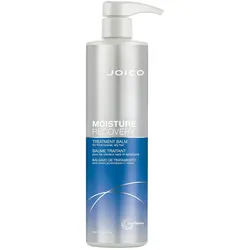
Joico Moisture Recovery Treatment Balm 500 mlJoico Moisture Recovery Treatment Balm sorgt dafür, dass Ihr trockenes Haar intensiv durchfeuchtet wird. Haarbruch wird reduziert, Frizz minimiert und hinzukommt eine große Portion Geschmeidigkeit und Glanz. 3-5 Minuten sind alles, was Sie für die Anwendung dieses Mega-Feuchtigkeitswunders brauchen. Eigenschaften Joico Moisture Recovery Treatment Balm Füllt das Feuchtigkeitsreservoir des Haares wieder auf Macht es 3x weniger anfällig für Haarbruch Reduziert Frizz Schenkt Geschmeidigkeit und Glanz Anwendung Joico Moisture Recovery Treatment Balm Auf das gewaschene, handtuchtrockene Haar auftragen und durchkämmen. 3-5 Minuten einwirken lassen und ausspülen. Über die Serie Moisture Recovery Moisture Recovery versorgt extrem trockenes und dickes Haar mit intensiver Feuchtigkeit und schließt diese im Haar ein. So bleibt das Haar den ganzen Tag lang gepflegt und sieht gesund aus. Nach einer einzigen Behandlung kehren Geschmeidigkeit und Glanz zurück, Haarbruch wird reduziert und trockenes Haar ist Geschichte. 24 Stunden Feuchtigkeitsversorgung Doppelt so weiches Haar 3x weniger anfällig für Haarbruch Das Haar sieht sofort gepflegt, glänzend und gesund aus38,09 €*Versand: 4,99 €Sichere Weiterleitung zum Anbieter



-
Wie kann man den Befehl "taskkill" rückgängig machen?
Der Befehl "taskkill" kann nicht rückgängig gemacht werden. Sobald ein Prozess mit "taskkill" beendet wurde, ist er endgültig beendet und kann nicht wiederhergestellt werden. Es ist wichtig, vor der Verwendung des Befehls sicherzustellen, dass der zu beendende Prozess korrekt ausgewählt wurde. **
-
Warum wird der Zugriff auf die Batch-Aufgabe "taskkill" plötzlich verweigert?
Es gibt mehrere mögliche Gründe, warum der Zugriff auf die Batch-Aufgabe "taskkill" plötzlich verweigert wird. Einer davon könnte sein, dass der Benutzer, der die Aufgabe ausführt, nicht über ausreichende Berechtigungen verfügt, um Prozesse zu beenden. Eine andere Möglichkeit ist, dass ein Sicherheitsprogramm oder eine Firewall den Zugriff auf "taskkill" blockiert. Es ist auch möglich, dass ein anderer Prozess bereits auf "taskkill" zugreift und daher der Zugriff verweigert wird. **
-
Wie entferne ich einen Prozess, wenn es mit taskkill nicht funktioniert?
Wenn taskkill nicht funktioniert, gibt es andere Möglichkeiten, einen Prozess zu beenden. Du kannst den Task-Manager öffnen und den Prozess dort manuell beenden. Wenn das auch nicht funktioniert, kannst du versuchen, den Computer neu zu starten, da dies normalerweise alle laufenden Prozesse beendet. Wenn der Prozess nach dem Neustart immer noch vorhanden ist, könnte es ein hartnäckigerer Prozess sein, der möglicherweise eine spezielle Methode erfordert, um ihn zu beenden. In diesem Fall könntest du nach spezifischen Anweisungen für den betreffenden Prozess suchen oder professionelle Hilfe in Anspruch nehmen. **
-
Wie kann ich das Beenden des Prozesses "explorer.exe" mit dem Befehl "taskkill /f" rückgängig machen?
Das Beenden des Prozesses "explorer.exe" mit dem Befehl "taskkill /f" kann nicht rückgängig gemacht werden. Sobald der Prozess beendet ist, muss er manuell neu gestartet werden, entweder durch Neustart des Computers oder durch Ausführen des Befehls "explorer.exe" in der Eingabeaufforderung. **


Wie kann ich den Systemfehler 5 in der CMD beheben, wenn ich den Befehl "taskkill" verwende?
Der Systemfehler 5 in der CMD tritt normalerweise auf, wenn du nicht über ausreichende Administratorrechte verfügst, um den Befehl "taskkill" auszuführen. Um das Problem zu beheben, solltest du sicherstellen, dass du als Administrator angemeldet bist oder den Befehl mit erhöhten Rechten ausführst. Du kannst dies tun, indem du die CMD als Administrator öffnest oder den Befehl "runas /user:Administrator cmd" verwendest. **
Wie kann ich in Python den Taskkill-Befehl ausführen, um einen Prozess ohne Benachrichtigung zu beenden?
In Python kannst du den Taskkill-Befehl mit dem Modul `subprocess` ausführen. Du kannst `subprocess.run()` verwenden, um den Befehl auszuführen und `shell=True` setzen, um die Windows-Befehlszeile zu verwenden. Um den Prozess ohne Benachrichtigung zu beenden, kannst du den Parameter `/F` an den Taskkill-Befehl anhängen. Hier ist ein Beispielcode: ```python import subprocess prozessname = "meinProzess.exe" subprocess.run(["taskkill", "/F", "/IM", prozessname], shell=True) ``` Ersetze `meinProzess.exe` durch den Namen des Prozesses, den du beenden möchtest. Beachte, dass der Taskkill-Befehl Administratorrechte erfordert, um ausgeführt zu werden. **
Top-Angebote
Produkte zum Begriff Taskkill:
-
ZO Skin Health Recovery CrèmeDiese reichhaltige Creme beruhigt empfindliche Haut und versorgt sie bei moderater Trockenheit mit viel Pflege. Ceramide und Sheabutter: unterstützen die Hautbarriere und schenken der Haut spürbar Geschmeidigkeit. Beruhigt gereizte Haut: mildert Spannungsgefühle und macht die Haut wieder angenehm weich. Auch für den Hals: die gehaltvolle Textur eignet sich für raue Stellen und die Halspartie.104,00 €*Versand: 0,00 €Sichere Weiterleitung zum Anbieter
-
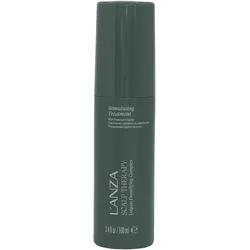
Lanza Scalp Therapy Stimulating Treatment 100mlLanza Scalp Therapy Stimulating Treatment – Intensivpflege für eine gesunde Kopfhaut und volleres Haar Belebende Frische – stärkere Haarwurzeln – UV- & Farbschutz – natürliche Inhaltsstoffe Spürbar mehr Vitalität für Kopfhaut und Haar Täglicher Stress, Stylinghitze oder Umweltbelastungen können die Kopfhaut aus dem Gleichgewicht bringen. Das Lanza Scalp Therapy Stimulating Treatment versorgt sie mit wichtigen Nährstoffen und bringt ihre natürliche Balance zurück. Dank der einzigartigen Kombination aus Papaya Soothing Complex und Loquat Densifying Complex wirkt es gleichzeitig beruhigend und kräftigend. Während Papaya-Extrakte Irritationen lindern und ein angenehmes Frischegefühl schenken, regt der Loquat-Komplex die Mikrozirkulation an und sorgt für dichter wirkendes Haar. Die besonderen Vorteile des Lanza Scalp Therapy Stimulating Treatment Stimuliert die Kopfhaut: A...30,12 €*Versand: 0,00 €Sichere Weiterleitung zum Anbieter
-
Wie kann ich den Befehl "taskkill" korrekt verwenden?
Der Befehl "taskkill" wird verwendet, um Prozesse auf einem Windows-Betriebssystem zu beenden. Um den Befehl korrekt zu verwenden, öffnen Sie die Eingabeaufforderung und geben Sie "taskkill" gefolgt von den entsprechenden Parametern ein, wie z.B. den Prozessnamen oder die Prozess-ID. Stellen Sie sicher, dass Sie über Administratorrechte verfügen, um den Befehl auszuführen. **
-
Wie kann man den Befehl "taskkill" rückgängig machen?
Der Befehl "taskkill" kann nicht rückgängig gemacht werden. Sobald ein Prozess mit "taskkill" beendet wurde, ist er endgültig beendet und kann nicht wiederhergestellt werden. Es ist wichtig, vorsichtig zu sein und sicherzustellen, dass der richtige Prozess beendet wird, da es keine Möglichkeit gibt, dies rückgängig zu machen. **
-
Wie kann man den Befehl "taskkill" rückgängig machen?
Der Befehl "taskkill" kann nicht rückgängig gemacht werden. Sobald ein Prozess mit "taskkill" beendet wurde, ist er endgültig beendet und kann nicht wiederhergestellt werden. Es ist wichtig, vor der Verwendung des Befehls sicherzustellen, dass der zu beendende Prozess korrekt ausgewählt wurde. **
-
Warum wird der Zugriff auf die Batch-Aufgabe "taskkill" plötzlich verweigert?
Es gibt mehrere mögliche Gründe, warum der Zugriff auf die Batch-Aufgabe "taskkill" plötzlich verweigert wird. Einer davon könnte sein, dass der Benutzer, der die Aufgabe ausführt, nicht über ausreichende Berechtigungen verfügt, um Prozesse zu beenden. Eine andere Möglichkeit ist, dass ein Sicherheitsprogramm oder eine Firewall den Zugriff auf "taskkill" blockiert. Es ist auch möglich, dass ein anderer Prozess bereits auf "taskkill" zugreift und daher der Zugriff verweigert wird. **
Ähnliche Suchbegriffe für Taskkill
-
MALIN+GOETZ Recovery Treatment Oil 30 mlDiese luxuriöse Gesichtspflege ist eine Kombination aus neun natürlichen Ölen, die die Haut vor Schäden durch freie Radikale schützt und das Hautbild erneuert. Nachtkerzen-, Argan- und Jojoba-Öle unterstützen die Feuchtigkeitsversorgung, stärken die Schutzbarriere und mindern das Erscheinungsbild von Linien und Falten. Zusätzlich liefern Traubenkern- und Hagebuttenöle Vitamine C und E, um Schädigungen durch freie Radikale zu verhindern und auszugleichen, die Elastizität zu verbessern und einen gesunden Teint unterstützen. Geranien- und Borretsch-Öle mindern Entzündungen und normalisieren die Ölproduktion der Haut. Bei täglicher Anwendung fühlt sich die Haut weicher an, sieht glatter aus und erhält eine jugendliche Ausstrahlung. Nachtkerzen-, Argan- und Jojoba-Öle mindern Linien und Falten, stärken die Hautschutzbarriere.Traubenkern- und Hagebuttenöle verbessern die Elastizität und schützen vor Schädigungen durch freie Radikale.Geranium- und Borretschöle reduzieren Entzündungen und83,00 €*Versand: 3,99 €Sichere Weiterleitung zum Anbieter
-
Joico Moisture Recovery Treatment Balm 500 mlJoico Moisture Recovery Treatment Balm sorgt dafür, dass Ihr trockenes Haar intensiv durchfeuchtet wird. Haarbruch wird reduziert, Frizz minimiert und hinzukommt eine große Portion Geschmeidigkeit und Glanz. 3-5 Minuten sind alles, was Sie für die Anwendung dieses Mega-Feuchtigkeitswunders brauchen. Eigenschaften Joico Moisture Recovery Treatment Balm Füllt das Feuchtigkeitsreservoir des Haares wieder auf Macht es 3x weniger anfällig für Haarbruch Reduziert Frizz Schenkt Geschmeidigkeit und Glanz Anwendung Joico Moisture Recovery Treatment Balm Auf das gewaschene, handtuchtrockene Haar auftragen und durchkämmen. 3-5 Minuten einwirken lassen und ausspülen. Über die Serie Moisture Recovery Moisture Recovery versorgt extrem trockenes und dickes Haar mit intensiver Feuchtigkeit und schließt diese im Haar ein. So bleibt das Haar den ganzen Tag lang gepflegt und sieht gesund aus. Nach einer einzigen Behandlung kehren Geschmeidigkeit und Glanz zurück, Haarbruch wird reduziert und trockenes Haar ist Geschichte. 24 Stunden Feuchtigkeitsversorgung Doppelt so weiches Haar 3x weniger anfällig für Haarbruch Das Haar sieht sofort gepflegt, glänzend und gesund aus38,09 €*Versand: 4,99 €Sichere Weiterleitung zum Anbieter
-
Nioxin Scalp Recovery™ Treatment 100 ml LiquidumNioxin Scalp Recovery™ KopfhautpflegeDiese Leave-in-Pflege wurde entwickelt, um die Kopfhaut zu beruhigen und die durch Schuppen verursachte Schuppenbildung zu reduzieren. Sie enthält Wirkstoffe, die die Gesundheit der Kopfhaut verbessern und ein Gefühl der Frische vermitteln.Hinweise:Für Personen mit sichtbaren Schuppen und empfindlicher oder gereizter Kopfhaut.Anwendung:Täglich auf die saubere Kopfhaut auftragen. Gleichmäßig verteilen, nicht ausspülen.Inhaltsstoffe:Aqua (Wasser), Alkohol Denat., Piroctonolamin, Panthenol, Menthol, PEG-40 hydriertes Rizinusöl, Zinksulfat, Tocopherylacetat, Niacinamid, Natriumhydroxid, Zitronensäure, Methylparaben, Propylparaben, Parfum (Duftstoff), Benzylsalicylat, Hexylzimt, Linalool, Limonen.26,49 €*Versand: 0,00 €Sichere Weiterleitung zum Anbieter
-
Wie entferne ich einen Prozess, wenn es mit taskkill nicht funktioniert?
Wenn taskkill nicht funktioniert, gibt es andere Möglichkeiten, einen Prozess zu beenden. Du kannst den Task-Manager öffnen und den Prozess dort manuell beenden. Wenn das auch nicht funktioniert, kannst du versuchen, den Computer neu zu starten, da dies normalerweise alle laufenden Prozesse beendet. Wenn der Prozess nach dem Neustart immer noch vorhanden ist, könnte es ein hartnäckigerer Prozess sein, der möglicherweise eine spezielle Methode erfordert, um ihn zu beenden. In diesem Fall könntest du nach spezifischen Anweisungen für den betreffenden Prozess suchen oder professionelle Hilfe in Anspruch nehmen. **
-
Wie kann ich das Beenden des Prozesses "explorer.exe" mit dem Befehl "taskkill /f" rückgängig machen?
Das Beenden des Prozesses "explorer.exe" mit dem Befehl "taskkill /f" kann nicht rückgängig gemacht werden. Sobald der Prozess beendet ist, muss er manuell neu gestartet werden, entweder durch Neustart des Computers oder durch Ausführen des Befehls "explorer.exe" in der Eingabeaufforderung. **
-
Wie kann ich den Systemfehler 5 in der CMD beheben, wenn ich den Befehl "taskkill" verwende?
Der Systemfehler 5 in der CMD tritt normalerweise auf, wenn du nicht über ausreichende Administratorrechte verfügst, um den Befehl "taskkill" auszuführen. Um das Problem zu beheben, solltest du sicherstellen, dass du als Administrator angemeldet bist oder den Befehl mit erhöhten Rechten ausführst. Du kannst dies tun, indem du die CMD als Administrator öffnest oder den Befehl "runas /user:Administrator cmd" verwendest. **
-
Wie kann ich in Python den Taskkill-Befehl ausführen, um einen Prozess ohne Benachrichtigung zu beenden?
In Python kannst du den Taskkill-Befehl mit dem Modul `subprocess` ausführen. Du kannst `subprocess.run()` verwenden, um den Befehl auszuführen und `shell=True` setzen, um die Windows-Befehlszeile zu verwenden. Um den Prozess ohne Benachrichtigung zu beenden, kannst du den Parameter `/F` an den Taskkill-Befehl anhängen. Hier ist ein Beispielcode: ```python import subprocess prozessname = "meinProzess.exe" subprocess.run(["taskkill", "/F", "/IM", prozessname], shell=True) ``` Ersetze `meinProzess.exe` durch den Namen des Prozesses, den du beenden möchtest. Beachte, dass der Taskkill-Befehl Administratorrechte erfordert, um ausgeführt zu werden. **
* Alle Preise verstehen sich inklusive der gesetzlichen Mehrwertsteuer und ggf. zuzüglich Versandkosten. Die Angebotsinformationen basieren auf den Angaben des jeweiligen Shops und werden über automatisierte Prozesse aktualisiert. Eine Aktualisierung in Echtzeit findet nicht statt, so dass es im Einzelfall zu Abweichungen kommen kann. ** Hinweis: Teile dieses Inhalts wurden von KI erstellt.